

WordPress入门教程之前已经分享过:
- WordPress入门 之 什么是WordPress?
- WordPress入门 之 搭建WordPress站点需要什么条件?
下面接着更新该系列的文章,今天主要演示一下如何安装WordPress,如果你已经掌握了,就看看其他文章吧。不会的朋友,一起来看看吧。
安装前的准备
1.下载最新版的 WordPress (这里演示为WordPress 4.3.1 官方中文版),解压后,将WordPress文件夹里面的所有文件,上传到你的主机空间域名所绑定的根目录。
2.新建一个MySQL数据库(不会建的,自己网上找资料,或者找你的主机商)
比如这里我的域名为 http://localhost/wordpress ,新建的数据库信息如下:
数据库名:wordpress
数据库用户名:root
数据库密码:root
主机:localhost (没有特殊说明,一般都是localhost)
安装WORDPRESS
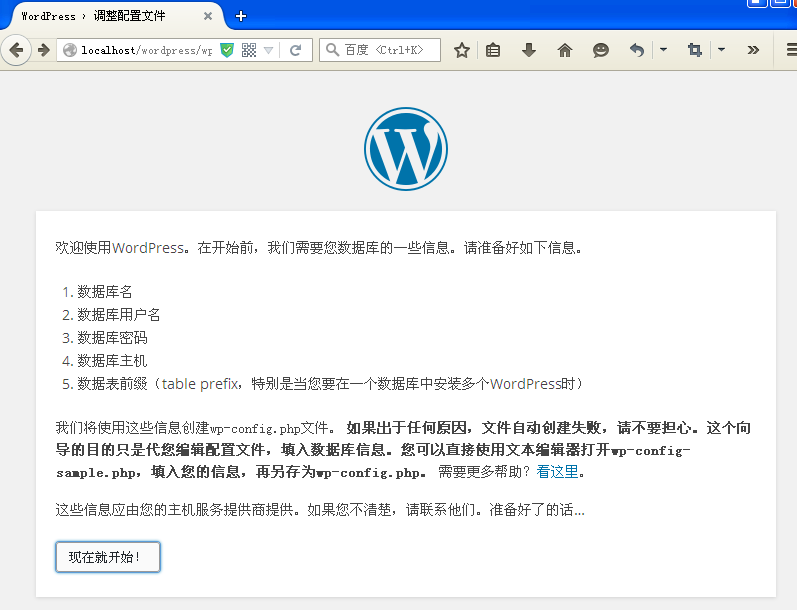
1.访问域名,出现下图界面,直接点击【现在就开始】
![图片[1]-WORDPRESS入门教程 之 如何安装WORDPRESS-易模板](http://www.emoban.com/wp-content/uploads/2025/12/bc0137b31ec76a5db842d365640116bd.png)
2.填写你的MySQL数据库信息,需要注意的是,修改一下”表前缀”,不要使用默认的 wp_ ,【提交】
![图片[2]-WORDPRESS入门教程 之 如何安装WORDPRESS-易模板](http://www.emoban.com/wp-content/uploads/2025/12/5359c847ef4975cdc646e8be8cb5621f.png)
3.已经链接上数据库,【进行安装】
![图片[3]-WORDPRESS入门教程 之 如何安装WORDPRESS-易模板](http://www.emoban.com/wp-content/uploads/2025/12/06f34114e73791be999e3d13029d9901.png)
4.填写网站的基本信息,建议不要使用默认的用户名 admin,此外密码最好强些,【安装WordPress】
![图片[4]-WORDPRESS入门教程 之 如何安装WORDPRESS-易模板](http://www.emoban.com/wp-content/uploads/2025/12/5e1b18c4c6a6d31695acbae3fd70ecc6.png)
5.安装成功
![图片[5]-WORDPRESS入门教程 之 如何安装WORDPRESS-易模板](http://www.emoban.com/wp-content/uploads/2025/12/99adff456950dd9629a5260c4de21858.png)
6.使用上面设置的用户名和密码登录后台
![图片[6]-WORDPRESS入门教程 之 如何安装WORDPRESS-易模板](http://www.emoban.com/wp-content/uploads/2025/12/e1696007be4eefb81b1a1d39ce48681b.png)
补充说明
第 2 步中如果提示没办法自动创建配置文件 wp-config.php ,你可以复制 WordPress根目录下的 wp-config-sample.php 将其改名为 wp-config.php
然后打开按照下图样例填写,并上传到WordPress根目录
![图片[7]-WORDPRESS入门教程 之 如何安装WORDPRESS-易模板](http://www.emoban.com/wp-content/uploads/2025/12/bdc4626aa1d1df8e14d80d345b2a442d.png)
然后刷新安装界面,就可以进入第 3 步继续安装了。
……
© 版权声明
文章版权归作者所有,未经允许请勿转载。
THE END





